
Produktfotos mit Google Pomelli in Videos verwandeln
Ein gutes Produktfoto ist der Anfang. Mit Google Labs Pomelli können Sie daraus ein Kampagnenmotiv gestalten und eine passende vertikale Grafik animieren. Beliebige Fotos werden dabei nicht mit einem Klick direkt in Videos umgewandelt.
Vorab: Die Oberfläche ist derzeit auf Englisch. Die Türkei steht auf Googles Liste der unterstützten Länder. Funktionen und Grenzen können sich während der Testphase ändern.
1. Das echte Produkt fotografieren
Wählen Sie ein gut beleuchtetes Foto mit dem ganzen Produkt und erkennbaren Details: Maschen, Glasur, Muster oder Schmuckverschlüsse. Bewahren Sie das Originalfoto zum Vergleich auf; KI kann Farbe und Struktur verändern.
2. Business DNA anlegen
Öffnen Sie Pomelli und melden Sie sich mit Google an. Wenn Sie eine eigene Website haben, geben Sie deren Adresse ein, um einen Entwurf Ihrer Business DNA zu erstellen. Sonst wählen Sie No website yet? → From scratch und laden eigene Bilder und Angaben hoch. Geben Sie tospika.com nicht als Ihre eigene Markenwebsite an: Dort sind viele Kreative vertreten. Prüfen Sie die erzeugten Angaben.
3. Produkt zum Katalog hinzufügen
Versuchen Sie Add from URL mit Ihrer öffentlich erreichbaren Produktseite. Wenn Pomelli sie nicht lesen kann, nutzen Sie Add from scratch. Laden Sie Ihr echtes Foto hoch und beschreiben Sie Material, Farbe, Maße und Technik wahrheitsgemäß.
4. Kampagne erstellen
Wählen Sie beim Produkt Create Campaign oder gehen Sie zu Campaigns → Product → Generate. Prüfen und korrigieren Sie die Kampagnenbeschreibung und bestätigen Sie mit Confirm. Behaupten Sie nichts über die Handarbeit, was nicht stimmt.
5. Vertikales Motiv animieren
Wählen Sie das Motiv, das Ihr Produkt korrekt zeigt, und bearbeiten Sie bei Bedarf Überschrift und Layout. Bewegen Sie den Mauszeiger über das Motiv im Format 9:16 und wählen Sie Animate; laut Google gibt es die Animation nur in diesem Format. Sehen Sie das gesamte Video an und vergleichen Sie Form, Farbe, Muster und Text mit dem Original. Irreführende Ergebnisse nicht veröffentlichen.
6. Herunterladen und teilen
Prüfen Sie das Video auf dem Telefon und achten Sie auf Bild- und Musikrechte. Bei Reels oder anderen geeigneten Kanälen können Sie den Link zu Ihrem Tospika-Produkt ergänzen. Bestellungen vereinbaren Käufer und Hersteller direkt.
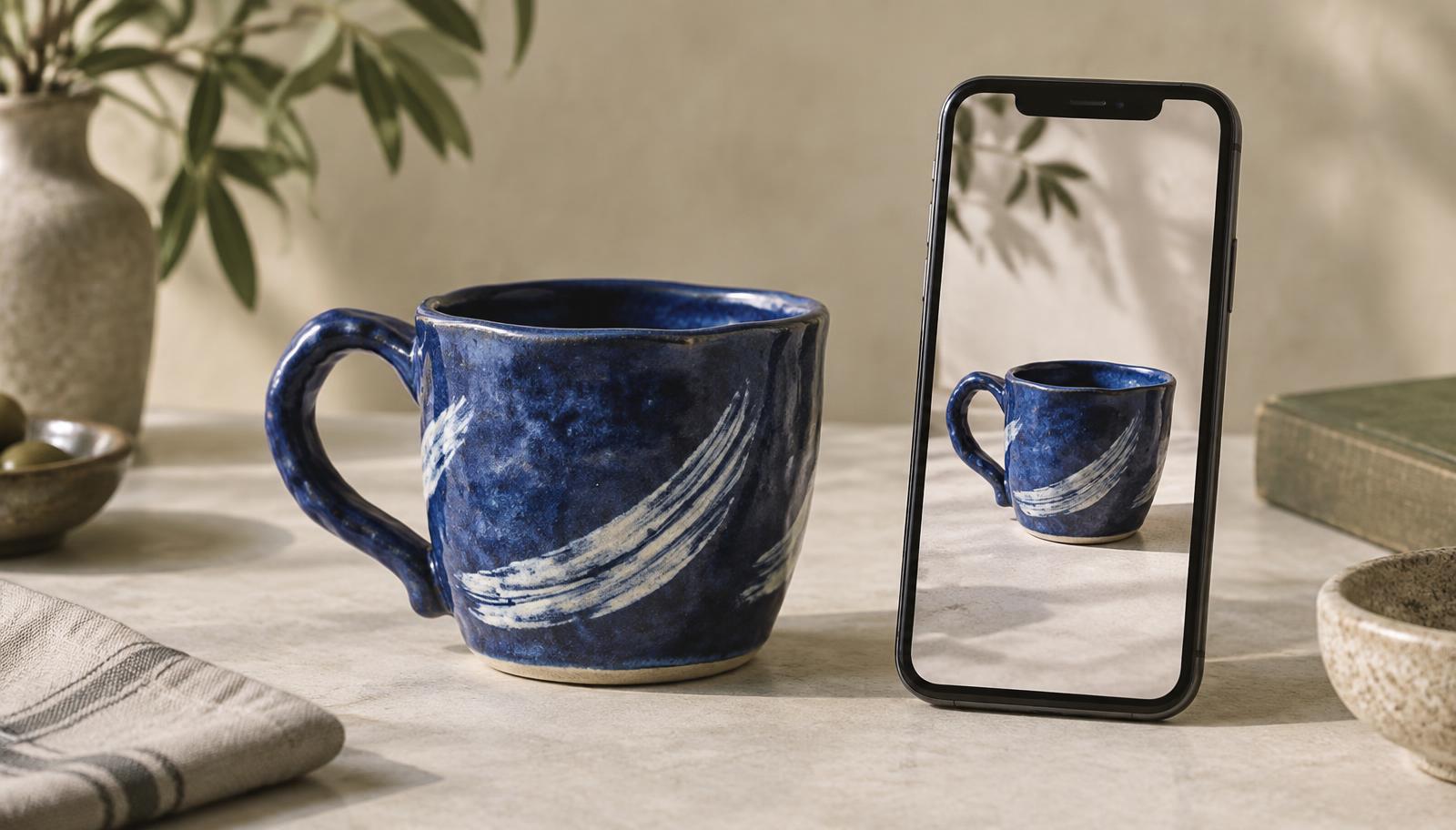
Beispiel: Keramikbecher
Fotografieren Sie den Becher so, dass Henkel und Muster klar sind. Beschreiben Sie ihn als handgemachten blauen Keramikbecher. Prüfen Sie, ob der animierte Becher weiterhin dem Original entspricht.
Häufige Fragen
Ist Pomelli kostenlos?
Laut Google ist die Nutzung während der Testphase derzeit kostenlos, aber die Bild- und Videogenerierung ist begrenzt. Die Bedingungen können sich ändern.
Brauche ich eine Website?
Nein. Business DNA lässt sich von Grund auf erstellen; Produktfotos können direkt hochgeladen werden.
Was tun bei falscher Darstellung?
Teilen Sie das Video nicht. Probieren Sie ein klareres Foto oder ein anderes Motiv und zeigen Sie weiterhin echte Produktfotos.