
Leitfaden für Kreative: Produktbilder mit Google Pomelli gestalten
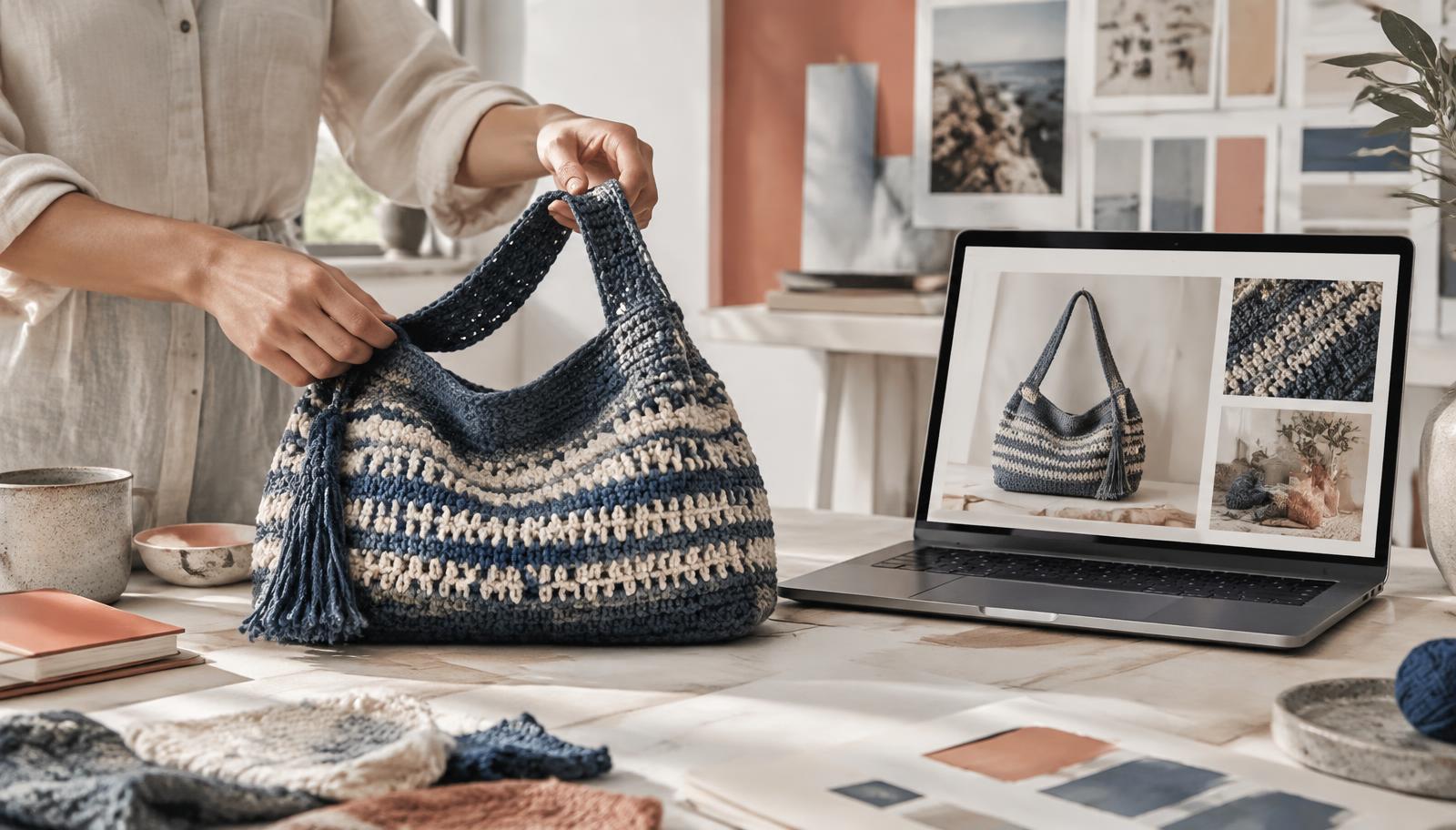
Gute Fotos und präzise Beschreibungen machen Handarbeit sichtbar. Mit dem experimentellen Werkzeug Pomelli von Google Labs können Sie aus Markenprofil, Produktfoto und Kampagnenidee teilbare Bilder erstellen. Prüfen Sie stets, ob das Ergebnis dem echten Produkt entspricht.
Sprache: Pomellis Oberfläche unterstützt derzeit nur Englisch. Die Türkei steht auf Googles Liste der unterstützten Länder. Die Übersetzung im Browser kann helfen; prüfen Sie jedoch die übersetzten Bedienelemente.
1. Markenprofil mit Business DNA anlegen
Öffnen Sie Pomelli und melden Sie sich mit Google an. Geben Sie Ihre eigene Website ein, falls vorhanden, um einen Entwurf der Business DNA mit Farben, Werten und Bildern zu erstellen. Ohne eigene Website wählen Sie No website yet? → From scratch und laden eigene Fotos und Angaben hoch.
Geben Sie tospika.com nicht als Ihre eigene Markenwebsite an: Hier sind viele Kreative vertreten. Prüfen Sie Namen und Produktangaben sorgfältig.
2. Produktbilder mit Photoshoot erstellen
Beginnen Sie mit einem hellen, ruhigen Originalfoto, das das ganze Produkt zeigt. Öffnen Sie Photoshoot → Create a product Photoshoot, wählen Sie das Foto und bis zu sechs vorgefertigte oder eigene Vorlagen und klicken Sie auf Generate. Alternativ können Sie mit Photoshoot → Generate or edit an image ein Foto und eine Anweisung verwenden.
Kontrollieren Sie Maschen am Beutel, den Henkel einer Tasse und Steine am Schmuck. Laut Google kann KI Farben, Logos und Oberflächen verändern. Zeigen Sie bei Abweichungen lieber das Originalfoto statt eines irreführenden Ergebnisses.
3. Social-Media-Grafiken mit Campaigns gestalten
Wählen Sie in Campaigns Ihr Produkt, erstellen Sie eine Kampagne und prüfen Sie die Zusammenfassung vor Confirm. In der Bearbeitung können Sie Überschrift, Beschreibung, Bild und Layout anpassen. Vermeiden Sie falsche Materialangaben oder Rabatte.
Englische Beispielanweisungen
- Gestricktes Spielzeug: “Create a cozy Instagram post for handmade knitted toys, with a soft, warm background and a clean layout.”
- Schmuck: “Design a minimalist Pinterest pin for handmade jewelry, featuring natural light and a simple layout.”
- Keramik: “Create a social media image for handmade ceramic mugs with warm natural light. Keep the mug’s actual shape and pattern.”
Passen Sie die Beispiele an den tatsächlichen Namen, die Farbe und das Material Ihres Produkts an.
4. Bearbeiten und herunterladen
Korrigieren Sie Text und Layout und vergleichen Sie das Produkt erneut mit dem Original. Laden Sie das Bild mit Download herunter. Lassen Sie echte Produktfotos neben Werbebildern sichtbar, damit Kunden Farbe und Struktur beurteilen können.
Auf Tospika teilen
Verwenden Sie im Produkteintrag vor allem Bilder, die das echte Produkt korrekt zeigen. Kampagnenbilder können Sie mit dem Link zum Tospika-Produkt in sozialen Netzwerken teilen. Highlights in der installierten Tospika-App werden von der Verwaltung gepflegt; Kreative können dort nicht selbst Geschichten veröffentlichen.
Laut Google ist Pomelli während der Testphase derzeit kostenlos, die Bild- und Videogenerierung ist jedoch begrenzt. Preise und Grenzen können sich ändern; Hunderte Bilder pro Tag sind nicht zugesichert.